Magnific AI
20 % de descuento en Premium o Premium+Generá las imágenes de tu storyboard, convertí esos cuadros en clips de video y sumá voz, música o efectos de sonido para darle ritmo al montaje.
Ver descuento de Magnific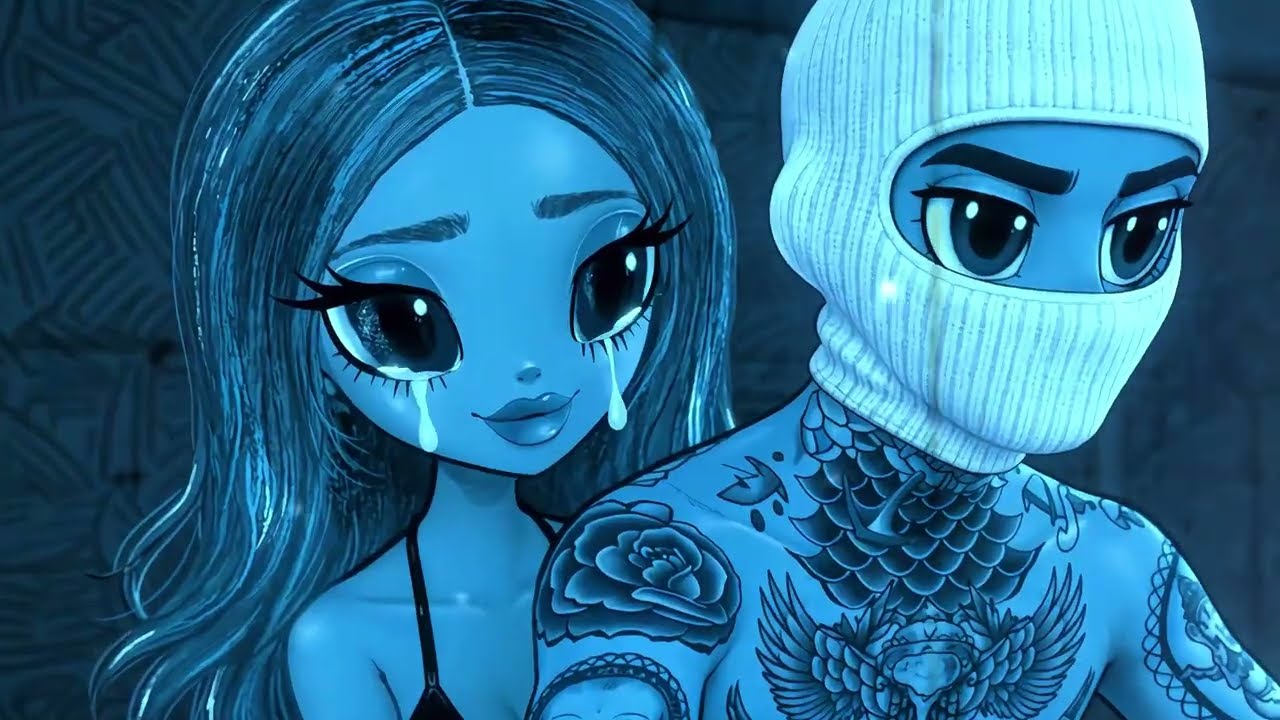 Ver videoclip en YouTube
Caso de estudio · Videoclip fan con IA
KAROL G · Judeline · rusowsky
Producción visual · Yustiz Haro Studios
Proyecto fan independiente. Sin encargo ni aprobación de KAROL G.
Tomé el avatar animado que KAROL G usa en su perfil y lo llevé a mi propia versión de “BbY WOW”. Hice el videoclip por iniciativa propia, como fan, con la ilusión de que algún día lo vea y, si le gusta, quiera usarlo.
Cuando lo mires, fijate en tres cosas: cómo se reconoce al personaje al cambiar de plano, cómo el movimiento de cámara acompaña la acción y dónde cae el corte con la música. Podés aplicar esas mismas decisiones a un videoclip, un anuncio o una historia propia.
Según Yustiz Haro Studios, el videoclip ya suma miles de reproducciones en Instagram. En YouTube registraba 2816 visualizaciones al 3 nov 2026.
Perfil de la artista
KAROL G @karolg
Más de 70 millones de seguidores en Instagram
Consultado el 3 nov 2026
Beneficio para alumnos
Tanto Magnific AI como Higgsfield AI son suites para crear imágenes y videos con IA. Podés usarlas para desarrollar un proyecto audiovisual completo, desde la primera referencia hasta la secuencia final.
Generá las imágenes de tu storyboard, convertí esos cuadros en clips de video y sumá voz, música o efectos de sonido para darle ritmo al montaje.
Ver descuento de MagnificDiseñá el personaje y el escenario en imágenes. En Cinema Studio, llevá esas referencias a video: elegí el encuadre y probá un movimiento de cámara que acompañe la acción.
Ver descuento de HiggsfieldMagnific AI
Recomendación del docente para quien decide contratar Magnific; no es un requisito del curso.
A partir de Premium+, podés generar imágenes y videos sin gastar créditos del plan cuando el modelo y la configuración admiten el modo Unlimited. Antes de generar, fijate si aparece la opción Unlimited y activala.
Por qué elijo el anual
Ambas son recomendaciones de herramientas para los ejercicios, no son obligatorias.
Enlaces de afiliado, sin costo adicional para vos.
Aula en vivo / Material de trabajo
Durante el vivo, usá las guías y los archivos para armar tu pieza. Después, volvé a las clases complementarias para profundizar en la herramienta que elegiste.
Docente
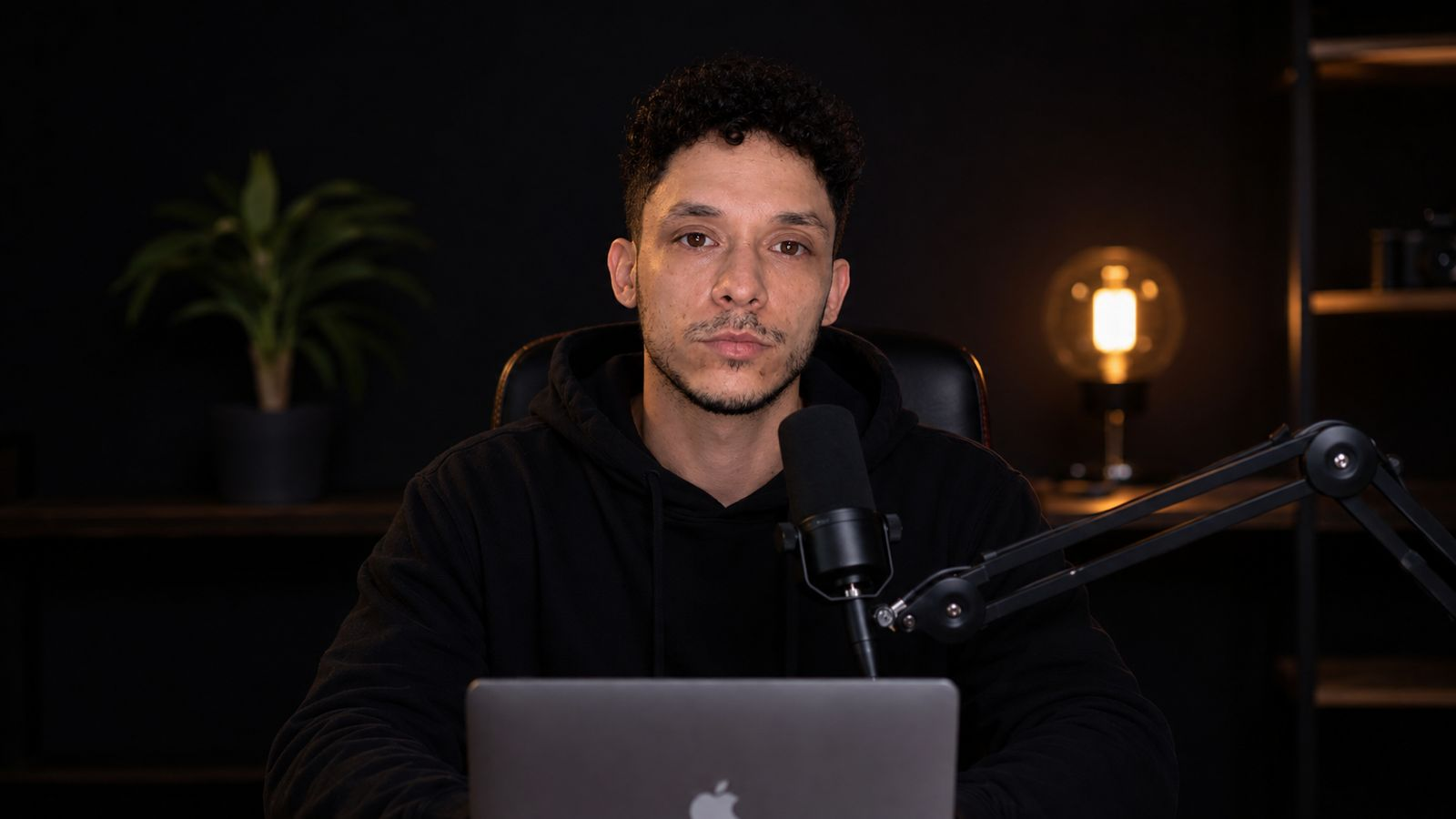
Productor audiovisual con IA, director creativo y fundador de Yustiz Haro Studios.
En clase vamos de la idea al plano y del plano al montaje. Te muestro cómo pienso cada pieza, qué herramienta uso en cada etapa y cómo ordenar el material para que tu video cuente lo que querés contar.
Clases complementarias gratuitas
En las clases en vivo vamos de la idea al montaje. Acá podés detenerte en funciones que no abordamos en detalle, como mantener un personaje consistente entre planos, controlar el movimiento de cámara o sumar voz y efectos de sonido.
Elegí una de las cuatro rutas o buscá un tema entre los 75 videos. Podés ver cada clase gratis y a tu ritmo.
Abrir la academiaBiblioteca descargable
37 archivos para descargar uno por uno. Tocá cada archivo para ver para qué sirve.
Ir al Starter Pack gratuitoLeé la guía maestra
Elegí una referencia
Armá una toma
Montá tu versión de Dominia
Para qué sirve
16 módulos con plantillas y ejercicios. Empezá por acá para ordenar las etapas de tu proyecto y ubicar lo que trabajamos en vivo.
Archivo: GUIA_MAESTRA_CREACION_DE_CONTENIDO_CON_IA_by_vxyustiz_ia (1).pdf · aprox. 0,2 MB
Para qué sirve
126 microconsejos organizados en 7 niveles. Consultala cuando decidas qué querés comunicar y cómo se va a ver tu pieza.
Archivo: guia_direccion_creativa_AI_docx.pdf · aprox. 7,3 MB
Para qué sirve
Completá la plantilla con tu producto y tu público para probar dos guiones publicitarios distintos. Incluye accesos a herramientas.
Archivo: LINKS.docx · aprox. < 0,1 MB
Para qué sirve
Aprendé a combinar cuerpo de cámara, objetivo, distancia focal y apertura para elegir la perspectiva y el desenfoque de tu imagen.
Archivo: Guia_Ajustes_Camara_Magnific (1).pdf · aprox. 0,3 MB
Para qué sirve
Copiá las instrucciones en tu asistente para practicar planos, lentes e iluminación y armar tu propio Gem en Gemini.
Archivo: INSTRUCCIONES GPT FOTOGRAFIA ULTRA REALISTA (USALO PARA CREAR TU PROPIO GEMS EN GEMINI).docx · aprox. < 0,1 MB
Para qué sirve
Usá una imagen de referencia para generar un retrato y vistas de cuerpo entero. Compará los rasgos antes de pasar a la siguiente escena.
Archivo: PROMPT FICHA DE PERSONAJE.docx · aprox. < 0,1 MB
Para qué sirve
Usá el ejemplo para definir sujeto, acción, escenario, composición, lente y luz antes de generar la primera imagen.
Archivo: IMG MASTER.docx · aprox. 14,1 MB
Para qué sirve
Reúne ejemplos visuales y sus prompts. Usalos como referencia cuando quieras que una imagen generada parezca una fotografía.
Archivo: La fotografía ha muerto, crea fotos realistas con IA.pdf · aprox. 85 MB
Para qué sirve
Abrí el directorio de Freepik, Midjourney, Gemini y ChatGPT para elegir dónde practicar.
Archivo: Links.docx · aprox. < 0,1 MB
Para qué sirve
Elegí un asistente para crear guiones, explorar fotografía o planificar videos para redes.
Archivo: GPT_s.docx · aprox. < 0,1 MB
Para qué sirve
Probá una de las 20 técnicas y compará cómo cambia el resultado al ajustar la composición o la descripción.
Archivo: Ingeniería Avanzada de Prompts.docx · aprox. 5,9 MB
Para qué sirve
Prompts de video ASMR con cortes de fruta de vidrio. Tomá uno y cambiá la fruta o el sonido del corte para crear tu propia versión.
Archivo: PROMPTS VIRALES.pdf · aprox. 3,9 MB
Para qué sirve
Consultá términos de estilo, atmósfera, planos, color y lentes cuando escribas un prompt de video.
Archivo: VEO KEYWORDS.pdf · aprox. 0,7 MB
Para qué sirve
Archivo .skill para usar en un asistente compatible y convertir una idea en instrucciones de video plano a plano.
Archivo: video-prompt-builder.skill · aprox. < 0,1 MB
Para qué sirve
Consultá las referencias y los prompts del comercial antes de ordenar los clips en tu editor.
Archivo: GUIA COMERCIAL DOMINIA.docx · aprox. 102,6 MB
Para qué sirve
Poné esta narración en la pista de audio y ajustá los cortes de imagen siguiendo su ritmo.
Archivo: VOZ EN OFF.mp3 · aprox. 0,8 MB
Para qué sirve
Abrí el montaje con el paso de la sala completa al detalle del núcleo.
Archivo: video 1.mp4 · aprox. 24 MB
Para qué sirve
Probá dónde cortar al pasar del detalle de la esfera a la figura humana.
Archivo: video 2.mp4 · aprox. 23,5 MB
Para qué sirve
Seguí el avance desde el plano general hasta la expresión del protagonista.
Archivo: video 3.mp4 · aprox. 20,4 MB
Para qué sirve
Enlazá el primer plano con la vista amplia sin perder la dirección de la luz.
Archivo: video 4.mp4 · aprox. 26,9 MB
Para qué sirve
Probá cuánto sostener el contrapicado para que se entienda el tamaño de la esfera.
Archivo: video 5.mp4 · aprox. 28 MB
Para qué sirve
Seguí el paso del plano lateral al picado sobre los anillos.
Archivo: video 6.mp4 · aprox. 26,6 MB
Para qué sirve
Uní el movimiento de la plataforma con la aparición de la pared de paneles.
Archivo: video 7.mp4 · aprox. 27 MB
Para qué sirve
Elegí el corte que conserva la orientación del personaje dentro de los anillos.
Archivo: video 8.mp4 · aprox. 31,5 MB
Para qué sirve
Pasá de la vista general al gesto sobre la interfaz.
Archivo: video 9.mp4 · aprox. 25,1 MB
Para qué sirve
Ajustá el ritmo entre el gesto en el panel y la postura frontal.
Archivo: video 10.mp4 · aprox. 20,2 MB
Para qué sirve
Usá la silueta para separar dos momentos del relato.
Archivo: video 11.mp4 · aprox. 16 MB
Para qué sirve
Sincronizá el cambio de luz con una pausa de la voz en off.
Archivo: video 12.mp4 · aprox. 18,1 MB
Para qué sirve
Compará cómo cambia la escala al abrir el plano.
Archivo: video 13.mp4 · aprox. 23,9 MB
Para qué sirve
Probá un corte que mantenga la figura como referencia.
Archivo: video 14.mp4 · aprox. 24 MB
Para qué sirve
Acompañá la transformación del círculo sin perder el centro del cuadro.
Archivo: video 15.mp4 · aprox. 19,6 MB
Para qué sirve
Recortá la caminata para preparar el siguiente primer plano.
Archivo: video 16.mp4 · aprox. 19,2 MB
Para qué sirve
Mantené la continuidad de luz entre el rostro y el halo.
Archivo: video 17.mp4 · aprox. 17,6 MB
Para qué sirve
Elegí el instante en que el acercamiento concentra la atención en la mirada.
Archivo: video 18.mp4 · aprox. 21,6 MB
Para qué sirve
Probá el contraste entre el reflejo en los ojos y la figura con brazos cruzados.
Archivo: video 19 .mp4 · aprox. 20,8 MB
Para qué sirve
Prepará el cierre cuando la energía ocupa el centro de la composición.
Archivo: video 20.mp4 · aprox. 23,6 MB
Para qué sirve
Dejá aire al final para que se lea el nombre del comercial al terminar la voz.
Archivo: video 21.mp4 · aprox. 22,1 MB
Recurso destacado · Gratis
Te comparto una selección de los recursos que uso para editar: overlays y transiciones para unir planos, LUTs para trabajar el color, música y efectos de sonido, y presets de subtítulos.
Probalo en tu montaje de Dominia: aplicá un LUT a dos planos consecutivos y escuchá cómo cambia el corte cuando sumás un efecto de sonido.
Iniciá sesión con Google, completá el formulario y descargá el pack desde “Mis compras”. No necesitás tarjeta.
Si querés ampliar tu biblioteca, en el catálogo también encontrás colecciones de pago que uso en mis proyectos.
Contacto
¿Querés que produzca tu video o preferís hacerlo conmigo? En una mentoría 1:1 podemos trabajar desde la idea hasta el montaje final, paso a paso.
¿Necesitas ayuda con tus proyectos de video? ContactameSe abre WhatsApp con un mensaje listo; vos decidís si lo enviás.
Testimonios de alumnos
Gracias por crear conmigo. Me encantaría saber qué probaste después del vivo y seguir en contacto para ver cómo avanza tu proyecto.
Si querés dejarme una recomendación en LinkedIn, podés contar qué aprendiste, cómo lo aplicaste y qué cambió en tu forma de crear.
Conectá conmigo en LinkedIn